Beberapa
bulan sebelumya Microsoft merilis Windows Fall Creator Update pada bulan
Oktober dan April, hingga sekarang Microsoft Merilis kembali Update pada
Windows 10 dengan kode nama 19H1, kode itu di ambil untuk pentunjuk tentang
tanggal rilis atau mungkin nama atau kode itu pembaruan pada setengah tahun
ini, namun tanggal rilis resminya masih tidak di ketahui, tapi sepertinya
Microsoft akan merilisnya pada Akhir Mei. Meskipun sudah masuk tahap pengujian,
namun bisa saja rilisnya delay.
Mungkin
untuk versi Insidernya Windows Update ini ada, makanya akan ada bocoran tentang
fitur- fitur yang di miliki oleh Update kali ini.
1. Tema Baru Pada update sebelumnyapastinya kenal dengan dark mode, namun ada juga light mode, Tapi pada
Update kali ini ada perbedaan light mode pada sebelumnya dan yang sekarang,
mungkin anda bisa melihat perbadaan pada tampilan dibawah ini.
2. Start Menu
Lebih Langsing Mungkin Update tampilan ini tidak berdampak begitu besar namun,
bagus juga jika sratmenu yang awalnya besar menjadi kecil, pada update kali ini
juga ada sebuah menu untuk menguninstall aplikasi bawaan.
3. Cortana Dan
Kotak Pencarian Berpisah Update kali ini Cortana tidak lagi bersama Pencarian, Mungkin kita
bisa pilih salah satu ataupun memakai keduanya.
4. Notifikasi
Untuk Handphone Mungkin Fitur ini yang berdampak besar dari beberapa fitur lainya,
Gak nyangka ada fitur ini, namun untuk versi 19H1 Belum tersedia, tapi kabarnya
akan ada, Fitur ini berfungsi untuk mengkoneksikan Handphone anda dengan
Windows, nantinya notifikasi yang ada di Handphone akan tertampil di Windows
juga, kabarnya Rilis di Update 20H1.
5. Pause
Window Update Ini fitur Kecil namun bisa menghemat kuota internet anda, bukan lagi
kalo tidak Pause Update, pada Windows 10 sering kali anda bobol kouta karena
Update Windows yang otomatis, fitur ini juga sebenarnya sudah ada pada Update
April 2019.
Sebenarnya Masih banyak update pada Windows 19H1 ini, tapi kita
menunggu rilis saja, pada windows update rilis mungkin kita akan mencobanya
bersama-sama, Microsoft pada 2 tahun ini sudah Planning tentang Update
selanjutnya, semoga kita bisa menggunakannya dengan baik. Oke Bye Bye.
Windows Phone Merupakan Sebuah Hp Yang memiliki OS (Operation System) berupa Windows, Pada saat itu Windows Phone Langsung memakai Windows 8, dengan membeli saham Nokia, Microsoft Meluncurkan berbagai jenis Hp dan OS, Inovasi yang hebat ini terus melakukan update besar-besaran, Namun Windows Phone ini masih terkalahkan Oleh Brand yang pernah mengalahkan Nokia sebelumnya, Yaitu Google yang mempunyai OS Androidnya, dan Apple yang mempunyai IOSnya, dengan ini Windows Phone Semakin Berkurang Peminat.
Hingga Akhirnya Pada Tanggal 12 Juli 2017, Microsoft Resmi mengumumkan bahwa ia Menghentikan dukungannya terhadap Windows Phone.
Namun tidak pada Windows Phone 10 Mobile ia masih mendukungnya hingga Akhir Tahun 2018.
Kata CEO Microsoft mengatakan"Mobile-first and Cloud-first", Untuk berfokus terhadap keduanya.
Jika Ingin Gambar Di Atas Silakan Download
No Shorterner Download
Kalian
Pasti Ingin PC / LAPTOP anda indah terutama pada desktop, icon selalu
menghalangi desktop anda lalu bagaimana caranya menghilangkan tanpa di hapus,
Didalam windows 10 ini terdapat fitur menghilangkan dan menampilkan icon yang
ada di desktop.
Cara Menghilangkan icon Pada Desktop Tanpa Di Hapus
1.Klik Kanan Pada Desktop Anda.
2.Arah Kursor pada view.
3.Centanglah Show Desktop Icons
Dan Lihat Perubahan Semua icon akan hilang dengan sekedip
mata, untuk lainya silakan komentar dibawah.
Bootable Yaitu
Sebuah Cara Alternatif Untuk Menginstal Windows Di PC / LAPTOP Anda, Cara Ini
Banyak Digunakan Oleh Banyak Orang Khususnya Para Pencinta Windows (Windows
Lovers) Di Balik Kemudahannya, Juga Ada Keuntungan Atau Kelebihannya yaitu
Kecepatan Menginstalnya Dibandingkan Pakai DVD Drive, Dan Bukan Hanya OS
WINDOWS saja OS lainya juga Bisa, Untuk Aplikasinya Juga Berbagai Macam Tapi
Disini Akan Pakai Rufus Saja, Karena Aplikasi Ini Di Recomendasikan Oleh
Microsoft Sendiri.
3. Masukan Flashdisk Anda Ke PC / LAPTOP Minimal 4GB
4. Buka
Rufus Yang Tadi Di Download
5. Maka
Akan Tampil Software Rufusnya Seperti Gambar Berikut.
*NOTE
: Jika Ada Notifikasi klik Yes Saja
1.Pilih
Flashdisk Mana Yang Mau Di Bootable
2.Pilih
OS Windowsnya
1.Klik
Gambar CD
2.Pilih
OS yang Mau Di Bootable
3.Klik
Open / Buka
4.Klik
Start Dan Tunggu Hingga Selesai
5.Setelah
Itu Cabut Flashdisk Dan Tutup Softwarenya
Mungkin Sampai
Disini Dulu Tutorialnya Cara Bootable Osnya Kita Bisa Simpulkan Bahwa Instal
Windows Itu Mudah Apalagi Windows 10 Sudan Ada yang Mengantar instalan sampai
selesai yaitu Cortana, Untuk Selanjutnya Mungkin Fitur- Fitur Windows 10 Yang
Ada Pada Saat Ini.
Akhirnya Activision Mengeluarkan lagi game Call Of Duty World art war II Lanjutan Call Of Duty World Art War, Dan mengangkat lagi Sejarah Dunia Yaitu Perang Dunia Ke dua, Dengan kualitas yang bagus.
Game Ini Mengisi bagian yang tidak tercantum Pada Game yang diluncurkan sebelumnya, yaitu D-Day project besar-besar oleh sekutu menyerang Berlin Secara Brutal.
Menurut Di Offical Sitenya Yang Versi Pc Release Pada Tanggal 3 November 2017.
Jika Ingin Kelanjutannya Atau Trailernya Silakan Kunjungi Call Of Duty
Gemsoftial- Microsoft bakal meluncurkan pembaruan besar-besaran untukWindows 10. Pembaruan tersebut terdiri dari dua versi dan akan dirilis pada 2017 mendatang.Kabar soal pembaruan ini dikonfirmasi melalui blog resmi Microsoft Technet. Namun tak disebutkan detail mengenai pembaruan apa saja yang akan disertakan dalam kedua versi tersebut.
“Windows 10 versi 1607 merupakan pembaruan fitur yang kami rilis untuk ketiga kalinya. Berdasarkan masukan dari berbagai organisasi yang kini hijrah ke Windows 10, ini adalah pembaruan terakhir untuk 2016. Kami akan merilis dua pembaruan fitur lain pada 2017,” tulis Senior Product Marketing Manager Windows Microsoft, Nathan Mercer
Saat ini, Microsoft sedang mengembangkan pembaruan Redstone 2. Mestinya tidak butuh waktu lama hingga perusahaan software itu merilisnya dalam bentuk uji coba, terutama untuk menjaring bug serta respons awal pengguna.
Cara Download File ISO Windows 10 Final dari Website Resmi Microsoft
Windows 10 sudah resmi dirilis oleh Microsoft pada 29 Juli 2015 kemarin. Namun ternyata masih saja banyak pengguna yang menunggu antrian untuk mendapatkan notifikasi upgrade yang tak kunjung datang.
Jika kamu mengalami hal tersebut, kamu bisa mengikuti cara ini untuk “memaksa” upgrade ke Windows 10 Final tanpa harus lama menunggu kepastian dari Microsoft. Yaitu dengan cara mendownload langsung file ISO Windows 10 Final dari website resmi Microsoft melalui tool yang memang sudah disediakan oleh pihak Microsoft itu sendiri.
Cara Download File ISO Windows 10 Final dengan Media Creation Tool
Langkah 1
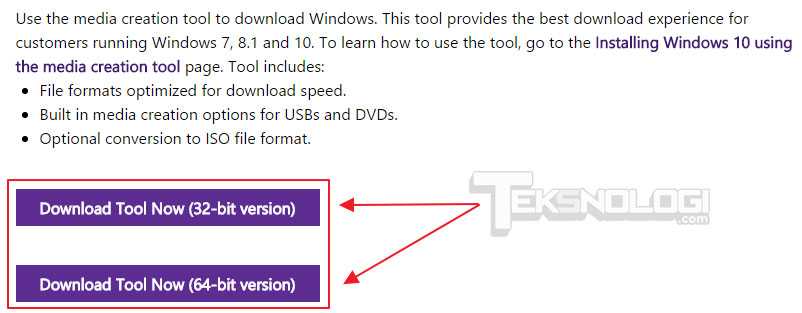
Klik dan kunjungi halaman berikut: Windows 10 Media Creation Tool. Kemudian download software Media Creation Tool dengan cara memilih versi arsitektur bit dari OS yang saat ini sedang kamu gunakan. Download Media Creation Tool Untuk Windows 10
Langkah 2
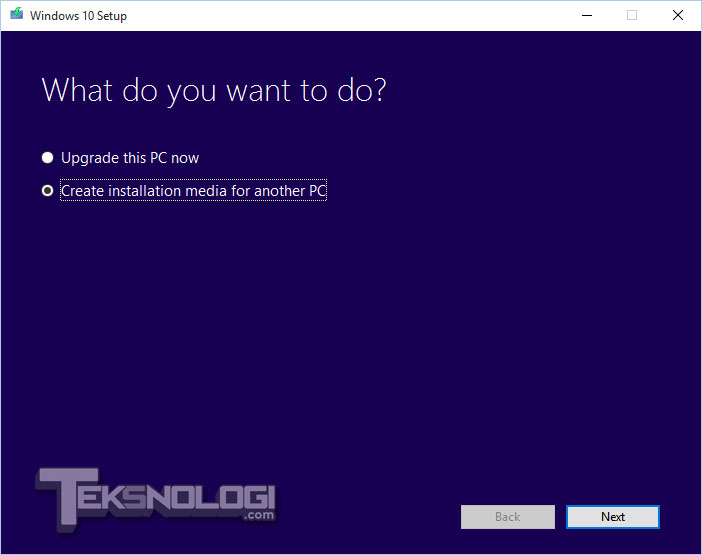
Setelah download, jalankan software tersebut. Jendela setup Windows 10 akan terbuka. Silahkan pilih opsi “Create installation media for another PC” untuk mendownload file ISO Windows 10 Final.
Sekedar informasi, jika kamu memilih opsi pertama “Upgrade this PC now” maka file Windows 10 akan langsung didownload dan tersimpan dalam folder C:\$Windows.~WS. Proses upgrade bisa langsung berjalan secara otomatis, akan tetapi kamu tidak mendapatkan file ISOnya. Tentunya opsi pertama ini bisa kamu pilih jika kamu hanya ingin upgrade 1 buah komputer saja. Namun jika kamu punya beberapa komputer, entah itu PC atau laptop, disarankan untk memilih opsi kedua saja.
Langkah 3
Kemudian klik tombol Next, dan dilanjutkan untuk memilih bahasa diset ke English (United States). Edition pilih Windows 10 Pro, dan Architecture pilih sesuai keinginan. (Pastikan jika memilih 64 bit, komputer kamu memiliki RAM minimal 2 GB dan processor yang sudah support arsitektur x64). Hal ini disesuaikan dengan spesifikasi minimum untuk persyaratan instalasi Windows 10. Kemudian klik Next.
Langkah 4
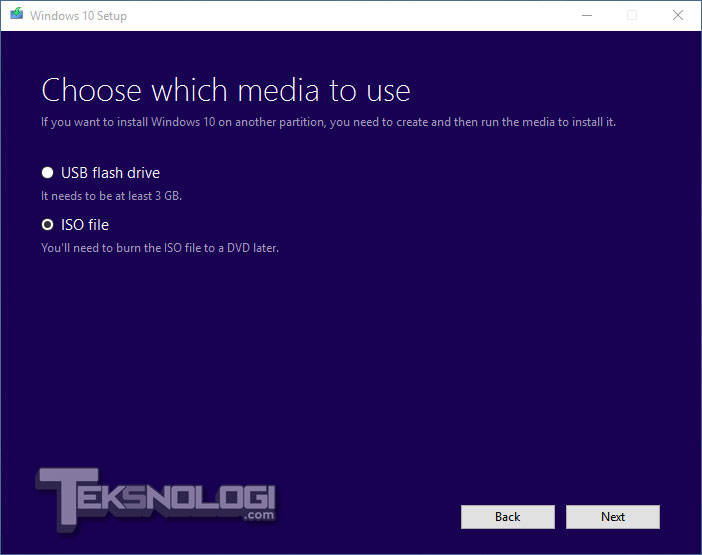
Selanjutnya pilih media yang diingankan, karena di sini kita akan mendownload file ISO Windows 10, maka pilih opsi kedua, “ISO file”. Selanjutnya klik Next.
Langkah 5
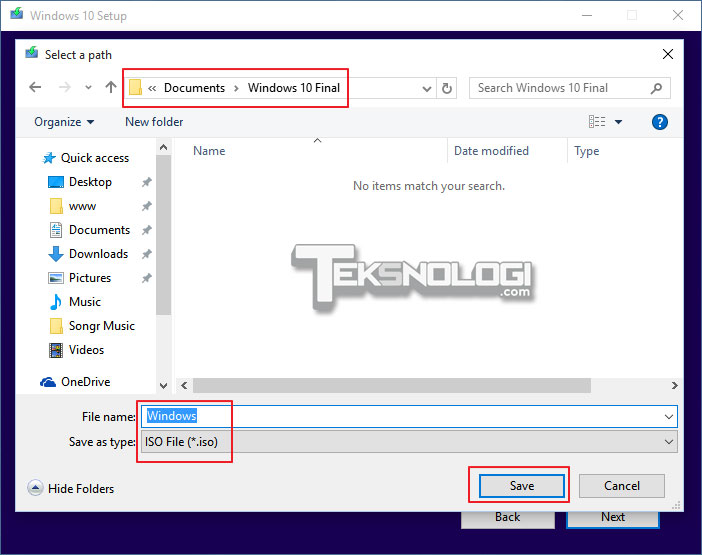
Selanjutnya tentukan lokasi dimana kamu ingin menyimpan file iso Windows 10 Pro yang akan didownload.
Langkah 6
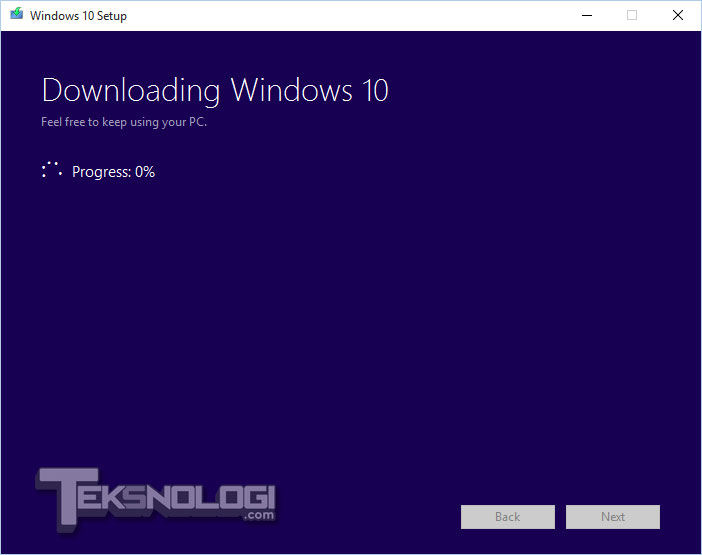
Setelah menentukan lokasi penyimpanan, maka file iso Windows 10 Pro akan segera didownload. Silahkan tunggu proses download tersebut sampai selesai.
Langkah Akhir
Jika proses download sudah selesai sampai dengan 100%, maka Media Creation Tool akan secara otomatis memverifikasi file hasil download tersebut dan dilanjutkan dengan membuat file ISO Windows 10.
Hasil download yang berupa file ISO tadi dapat kamu burning ke DVD, atau kamu juga bisa membuat versi bootablenya ke USB flash drive (flash disk) kamu.
Atau jika ingin lebih cepat lagi, kamu bisa ekstrak file ISO tersebut dengan software seperti WinZIP, WinRAR atau software kompresi lainnya. Hasil kompresi yang sudah diekstrak akan menghasilkan folder yang berisi file-file instalasi Windows 10. Untuk menginstallnya kamu bisa menjalankan file dengan nama setup.exe, maka proses awal untuk upgrade pun dapat langsung berjalan saat itu juga.
Demikian informasi cara download file ISO dan upgrade ke Windows 10 Final. Selamat mencoba dan semoga bermanfaat.